
太阳能监控摄像头4G路由器.CPE.GC111说明书2018072

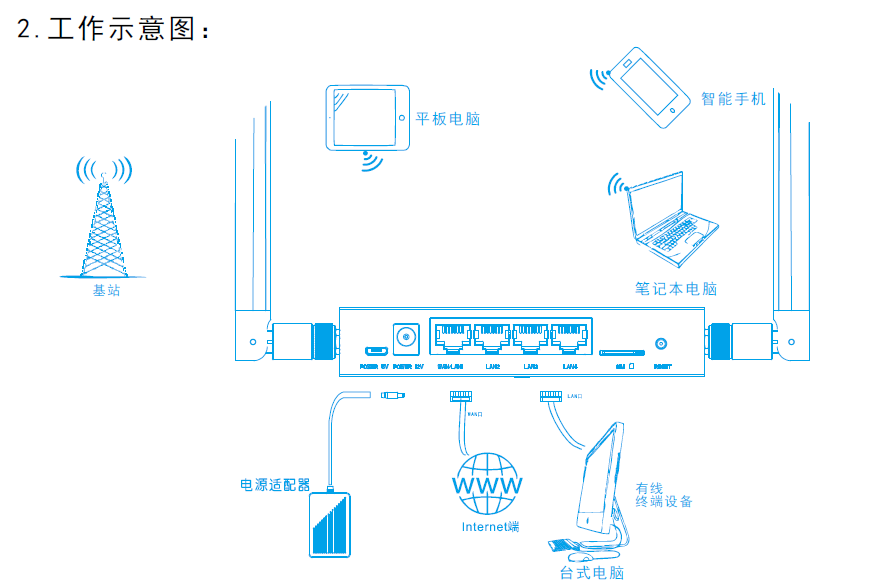
3 .使用以太网连接互联网设置:
注意:将CPE放置在水平位置,避免晃动、跌落导致设备损坏。
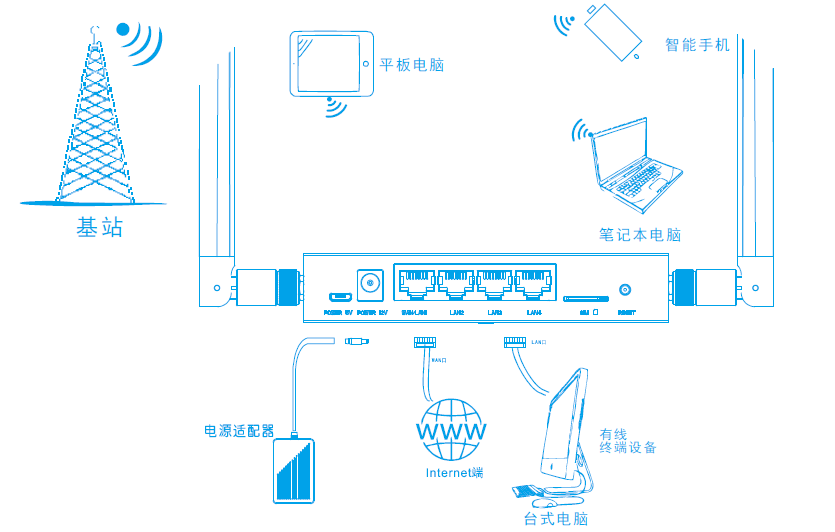
1 .拆开设备包装,将包装自带电源适配器接入CPE电源接口;
2.CPE供电,自动开机,面板指示灯全亮一次,稍后电源指示灯常亮,WIFI
指示灯常亮,设备启动完成;
3.将终端设备网线接入CPE设备LAN口,面板LAN口指示灯常亮。
或者将终端设备连接CPE_WIFI,面板WIFI指示灯常亮,设备连接正常表示
已连接Internet网络。
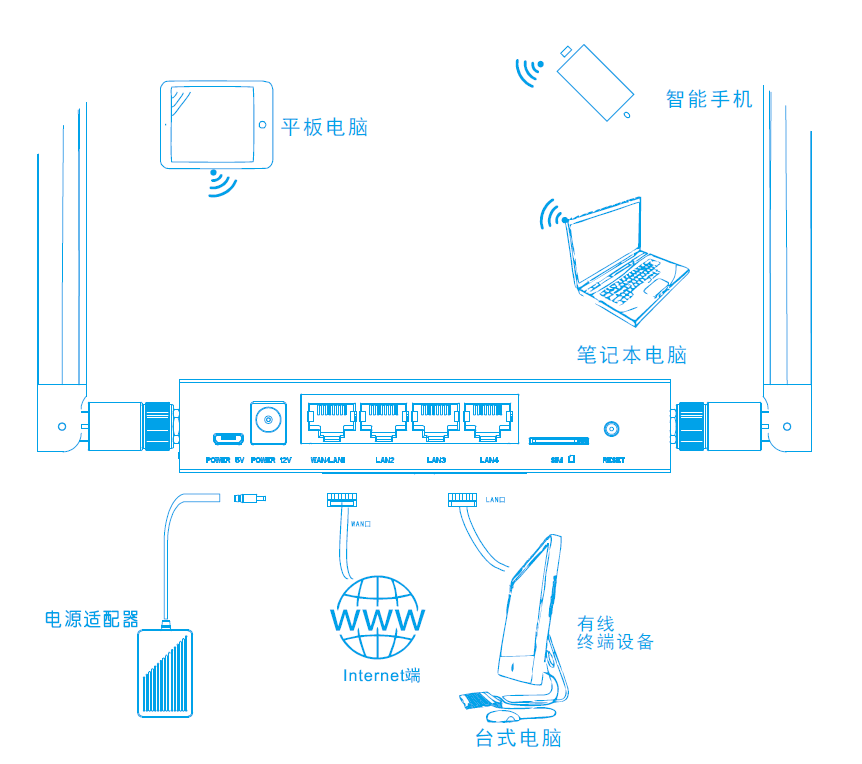
4.使用4G/3G网络连接互联网设置:
注意:将CPE放置在水平位置,避免晃动、跌落导致设备损坏。
2 .拆开设备包装,将包装自带电源
适配器接入CPE电源接口;
3.CPE供电,自动开机,面板指示灯全亮一次,稍后电源指示灯常亮,WIFI
指示灯常亮,设备启动完成;
4.设备自动拨号,面板3G/4G指示灯常亮,随后指示灯常亮,表示设备拨号
成功,CPE设备已成功连接基站网络;
5.将终端设备网线接入CPE设备LAN口,面板LAN口指示灯常亮,LAN口指示
灯闪烁表示终端已成功连接网络;
或者将终端设备连接CPE_WIFI,面板WIFI指示灯常亮,设备连接正常表示
已连接Internet网络。
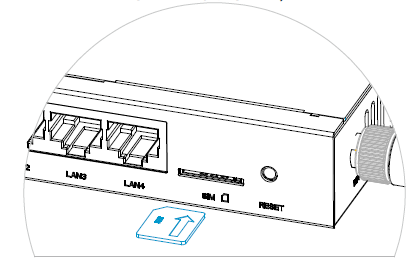
1.打开CPE后盖,按照下图方向插入 Micro SIM卡(上网卡);
5.WIFI连接与设置
1.确认CPE启动状态正常,
并确认CPE_WIFI在正常
工作;
2.打开终端设备进入WIFI连
接设置;
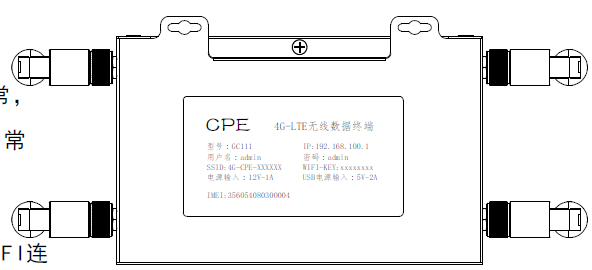
3.点开CPE_WIFI名称,WIFI名称与密码在CPE背面,
后盖标签位置,如右图所示
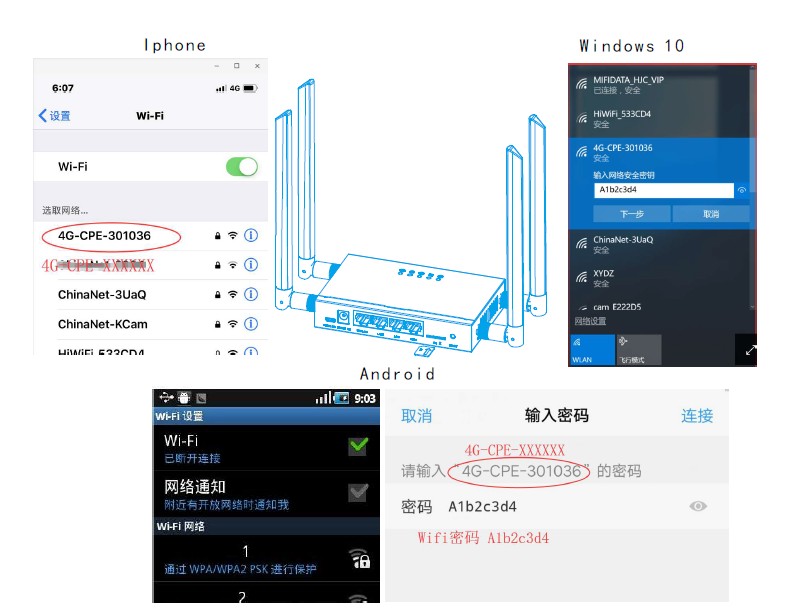
4.输入WIFI密码(见后盖标签),点击连接,CPE面板WIFI指示灯常亮
表示WIFI连接成功。
(不同终端设备WIFI设置界面不一样,见下图)
6 . W E B连接与设置:
IP: 192.168.100.1
User: admin
Password: admin
1.确认CPE启动状态正常,
并确认CPE已正确连接电
脑或者智能手机;
2.打开电脑或者手机浏览器;
3.浏览器地址栏输入CPE网关地址,
地址在CPE背面,后盖标签位置,如右图所示
4.按照提示对话框输入用户与密码,见CPE背面
后盖标签位置,如右图所示;
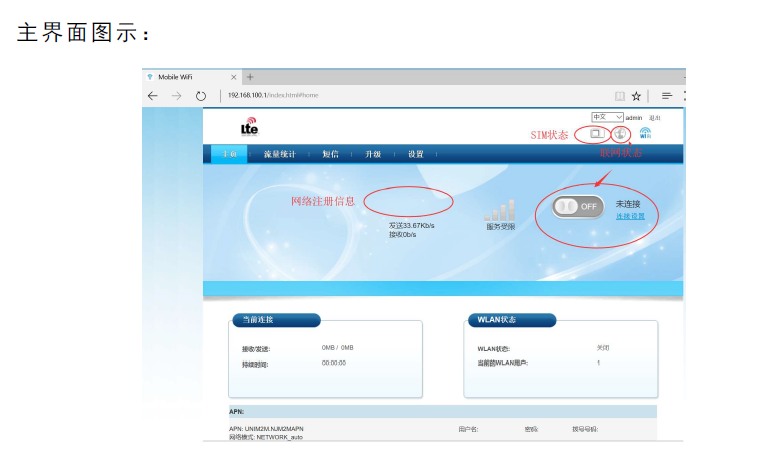
5.进入WEB UI主界面,WEB UI设置包含CPE状态显示、路由器设置、WIFI设
置、防火墙、短信设置、系统管理等CPE参数显示与系统功能性设置,
用户根据个人需求逐项设置即可;
6.设置完成后点击应用,稍后WEB页面提示“成功”,设置完成。
7 .故障判断与注意事项
故障判断:
1,电源指示灯不亮:请检查电源插头是否插好。
2,3G/4G指示灯不亮:请检查SIM卡是否安插正确;
3,3G/4G指示灯不闪烁:
a,指示灯常亮,为该CPE已经正常注册到网络;
b,指示灯熄灭,为该CPE搜索不到基站网络,请将该CPE终端
更换摆放位置试用。
注意事项:
1,使用时将CPE放置在水平位置,避免晃动、跌落导致设备损坏。
2,设备理想的工作温度为0℃~40℃,理想的存储温度为-20℃~+70℃,
请避免温度过高或者过低,防止对设备或配件造成损坏。
3,避免设备防止在火源,水等高温或侵蚀位置,以免对设备或者配件
造成不必要损坏。
4,避免在雷电期间使用设备,防止设备遭受雷击而造成任何危险。
5,避免暴力按压或折弯外置天线,否侧可能会影响设备通信质量。